
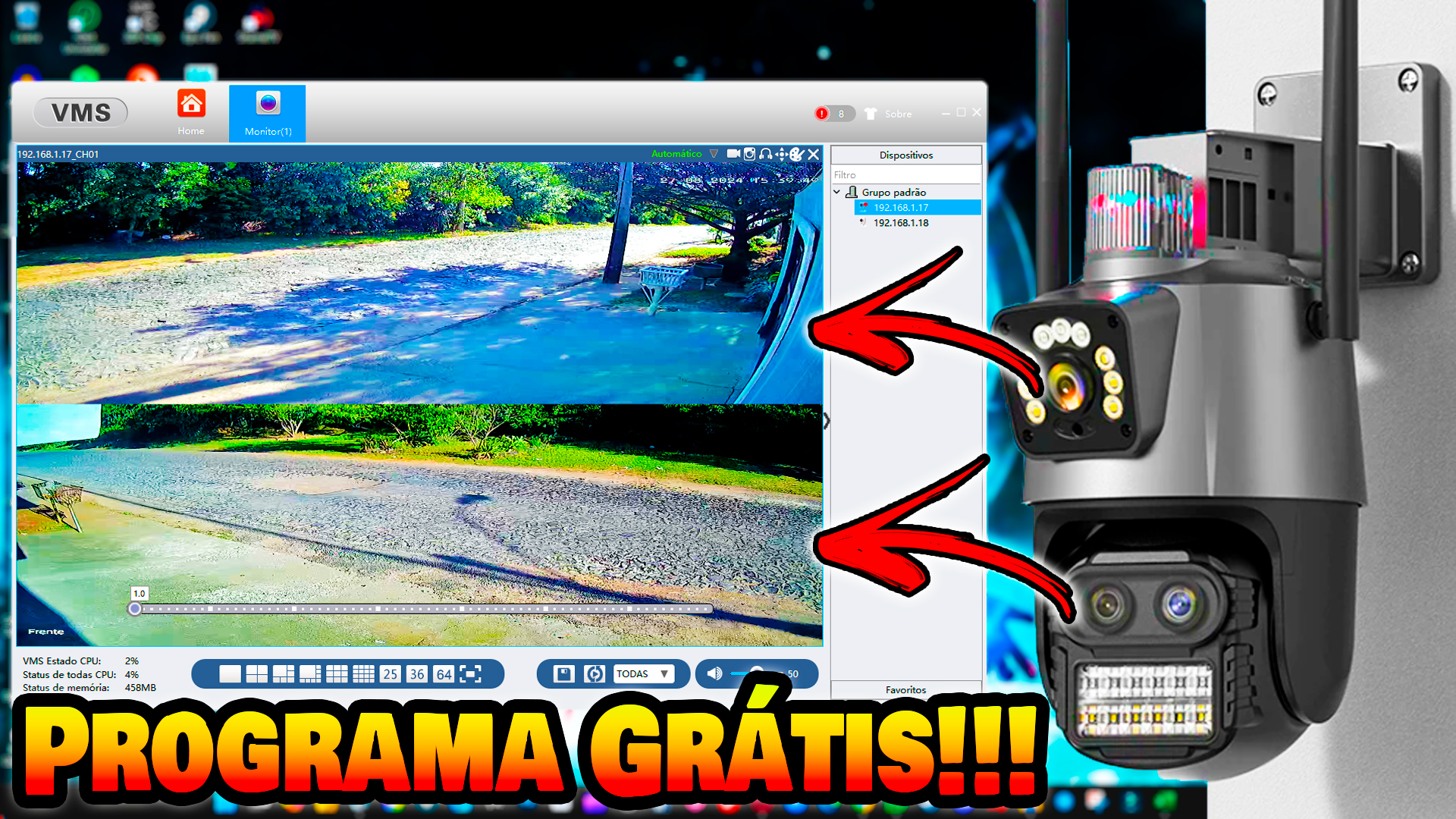
Com o aumento da demanda por segurança residencial e empresarial, as câmeras Wi-Fi tornaram-se uma solução popular devido à sua facilidade de instalação e acesso remoto. No entanto, para monitorar eficientemente essas câmeras através de um PC, é essencial utilizar um VMS (Video Management System). Neste artigo, vamos explorar o que é um VMS, como ele funciona, e como você pode usá-lo para monitorar suas câmeras Wi-Fi no PC. Além disso, você poderá baixar o software VMS diretamente aqui, conferir nossas recomendações de câmeras de alta qualidade, e assistir a um vídeo tutorial no final.
O que é um VMS?
O VMS, ou Video Management System, é um software projetado para controlar, monitorar e gerenciar múltiplas câmeras de segurança. Ele permite a visualização em tempo real, gravação, reprodução e a gestão de eventos de várias câmeras simultaneamente. O VMS é uma ferramenta poderosa para quem deseja centralizar o controle de suas câmeras em um único local, como um PC.
Benefícios de Usar um VMS para Monitorar Câmeras Wi-Fi
- Centralização do Monitoramento: Um VMS permite que você visualize todas as suas câmeras em uma única interface, facilitando o monitoramento e a gestão.
- Gravação e Armazenamento: A maioria dos VMS oferece a opção de gravação contínua ou por detecção de movimento, além de permitir o armazenamento em locais seguros, como NVRs (Network Video Recorders) ou servidores em nuvem.
- Escalabilidade: Com um VMS, você pode facilmente adicionar novas câmeras à medida que suas necessidades crescem, sem comprometer a qualidade do monitoramento.
- Alertas e Notificações: O VMS pode ser configurado para enviar alertas por e-mail ou SMS em caso de eventos específicos, como detecção de movimento ou falhas de câmera.
- Acesso Remoto: Além do acesso pelo PC, muitos VMS permitem que você monitore suas câmeras de qualquer lugar usando dispositivos móveis.
Recomendações de Câmeras Wi-Fi
Para tirar o máximo proveito do VMS, é importante utilizar câmeras de alta qualidade. Aqui estão duas recomendações de modelos de câmeras Wi-Fi que são compatíveis com a maioria dos sistemas VMS e oferecem excelente desempenho:
- Câmera Wi-Fi Modelo da Polícia Recomendação para Frente da Casa
Resolução Full HD, visão noturna, e detecção de movimento.
Confira aqui
- Câmera Wi-Fi Modelo Dupla Recomendação Fundos da Casa
Resistente à água, ideal para áreas externas, com excelente ângulo de visão.
Confira aqui

Essas câmeras são excelentes opções para quem deseja segurança e praticidade. Clique nos links para adquirir os modelos diretamente e aproveite para obter as melhores ofertas.
Download do Software VMS
Antes de configurar o VMS, você precisará baixar o software. Clique no link abaixo para fazer o download do VMS diretamente para o seu PC:
Após o download, siga as instruções de instalação para começar a monitorar suas câmeras Wi-Fi.
Como Configurar um VMS para Monitorar Câmeras Wi-Fi no PC
- Instalação do Software: Após baixar o VMS, siga as instruções fornecidas para instalar o software no seu PC.
- Configuração das Câmeras Wi-Fi: Conecte suas câmeras Wi-Fi ao VMS. Isso geralmente envolve a inserção do endereço IP das câmeras no software, juntamente com as credenciais de login.
- Ajuste das Configurações de Monitoramento: Configure a qualidade do vídeo, a taxa de quadros e outras preferências de monitoramento dentro do VMS.
- Gravação e Armazenamento: Configure o VMS para gravar o feed das câmeras conforme necessário. Escolha entre gravação contínua ou baseada em eventos, como detecção de movimento.
- Monitoramento em Tempo Real: Agora você está pronto para monitorar suas câmeras Wi-Fi diretamente do seu PC usando o VMS. Verifique periodicamente se as configurações estão otimizadas para garantir a melhor experiência de monitoramento.
Conclusão
Usar um VMS para monitorar câmeras Wi-Fi no PC é uma maneira eficiente e eficaz de garantir a segurança de sua casa ou empresa. Com a centralização do controle, gravação de eventos e acesso remoto, você tem todas as ferramentas necessárias para monitorar suas câmeras de forma eficaz. Não se esqueça de baixar o software VMS diretamente do link acima para começar, e confira nossas recomendações de câmeras Wi-Fi para complementar seu sistema.
Vídeo Tutorial
Para facilitar ainda mais, assista ao vídeo abaixo onde explico passo a passo como instalar e configurar o VMS para monitorar suas câmeras Wi-Fi:

Bom dia!
Consigo acessar câmeras que estão em outras redes com o VMS?
Somente as que estiverem na mesma rede.
O link ta quebrado.
Corrigido, obrigado!
Boa noite.
Li seu artigo e assisti seu vídeo, muito bons.
Mas não encontrei como definir usuário e senha para câmeras da Tuya.
Saberia me informar?
Talvez seja essa mesma lógica aqui: https://youtu.be/Dplb7ERvAoA
Consigo conectar nesse sistema as câmeras da yoosee também?
Se ele tiver suporte ao protocolo ONVIF, sim.
Como descobrir isso?
Oi … instalei o VMS baixado do site da iCess e configurei de acordo. As cam estão em status online, conectadas, mas as imagens não aparecem na aba Monitor. Vc pode dar um dica de como resolver esse problema? EU tenho o antivirus Kaspersky
Esse é um problema comum no VMS (Video Management System) da iCSee, e o fato de você usar o Kaspersky é um ponto central na resolução, pois ele costuma bloquear o tráfego de vídeo por considerá-lo uma “conexão criptografada não confiável”.
Aqui estão os passos objetivos para resolver:
1. Configuração no Kaspersky (Causa mais provável)
O antivírus pode estar monitorando a porta de vídeo e bloqueando o “streaming”.
Abra o Kaspersky e vá em Configurações (ícone de engrenagem).
Acesse Configurações de Rede ou Ameaças e Exclusões.
Procure por Gerenciar exclusões ou Aplicativos confiáveis.
Adicione o executável do VMS.exe à lista e marque a opção “Não verificar tráfego de rede” (ou “Não verificar tráfego criptografado”).
Teste rápido: Desative o Kaspersky por 1 minuto e veja se a imagem aparece. Se aparecer, o ajuste acima é obrigatório.
2. No Software VMS (Aba Monitor)
Mesmo online, a imagem não “carrega” sozinha na primeira vez.
Na aba Monitor, você verá a lista de câmeras no lado direito.
Dê um duplo clique sobre o nome da câmera ou no ícone de “Play”.
Se pedir senha e você não alterou, tente deixar em branco ou use a senha que você configurou no app do celular.
Troque o Stream: Clique com o botão direito sobre o quadrado preto da câmera e mude de “Main Stream” (HD) para “Extra Stream” (SD). Se o vídeo carregar em SD, o problema é a largura de banda ou processamento do PC para o sinal em HD.
3. Execução como Administrador
O VMS precisa de permissões elevadas para abrir as portas de vídeo no Windows.
Feche o programa completamente.
Clique com o botão direito no ícone do VMS na área de trabalho.
Escolha “Executar como Administrador”.
4. Codec de Vídeo
Algumas versões do VMS exigem que o Windows tenha os codecs básicos de reprodução. Se a tela ficar branca ou com um “X”, pode ser falta do DirectX atualizado ou drivers da sua placa de vídeo.
Dica extra: Verifique se o seu PC e as câmeras estão na mesma rede (se estiver usando IP local) ou se o Cloud ID foi inserido corretamente.